Formula dan fungsi excel yang belum banyak diketahui


Ada banyak sekali formula excel yang bisa dipakai sebagai alat bantu untuk melakukan perhitungan. Dengan formula excel, kita menjadi lebih mudah untuk menghitung data dalam jumlah banyak sekaligus.

Berikut adalah beberapa formula dan fungsi excel yang belum banyak diketahui orang.

1) ABS

Menentukan harga mutlak (Absolut) nilai numerik.

Bentuk Umum :  =ABS(x)

Contoh:

=ABS(-55) hasilnya 55
=ABS(-8) hasilnya 8

2) INT

Membulatkan bilangan pecahan dengan pembulatan ke bawah baik itu bilangan positif atau negatif ke bilangan bulat terdekat.

Bentuk Umum : =INT(X)

Contoh:

=INT(305.91) hasilnya 305
=INT(-14.71) hasilnya -15

3) ROUND

Menghasilkan nilai pembulatan data numerik sampai jumlah digit desimal tertentu.

Bentuk Umum : =ROUND(X,Y)

Contoh:

=ROUND(25.9120001,4) hasilnya 25.912000
=ROUND(19.3120008,4) hasilnya 19.3198

4) TRUNC

Menghilangkan bagian dari nilai pecahan tanpa memperhatikan pembulatan dari suatu data numerik . Jika itu bilangan positif maka pembulatan ke bawah, jika bilangan negatif maka pembulatan ke atas.

Bentuk Umum : =TRUNC(X,Y)

Contoh:

=TRUNC(29.20001,0) hasilnya 29
=TRUNC(19.378,2) hasilnya 19

5) CONCATENATE

Menggabungkan beberapa teks dalam suatu teks

Bentuk Umum : =CONCATENATE(X1,X2,X3……)

Contoh:

=CONCATENATE(“Total”,”Nilai”) menjadi ”TotalNilai”

sel D1 berisi teks “Indonesia”
Sel D2 bernilai teks “Lampung”
sel D3 berisi Nilai 123456.

maka :

=CONCATENATE(D1,”-”,D2,” Telp.”,D3) hasilnya Indonesia-Lampung Telp. 123456.

6) LEFT

Mengambil beberapa huruf suatu teks dari posisi sebelah kiri

Bentuk Umum : =LEFT(X,Y)

X : alamat sel atau teks yang penulisanya diapit dengan tanda petik ganda
Y : jumlah atau banyaknya karakter yang diambil

Contoh:

=LEFT(“Degineering”,3) hasilnya Deg

Jika sel D2 berisi teks “Degineering”,

=LEFT(D2,5) hasilnya Degin

7) RIGHT

Mengambil beberapa huruf suatu teks dari posisi sebelah kanan

Bentuk Umum : =RIGHT(X,Y)

X : alamat sel atau teks yang penulisanya diapit dengan tanda petik ganda
Y : jumlah atau banyaknya karakter yang diambil

Contoh:

=RIGHT(“Degineering”,3) hasilnya ing

Jika sel D2 berisi teks “Degineering”,

=RIGHT(D2,5) hasilnya ering

8) MID

Mengambil beberapa huruf suatu teks pada posisi tertentu

Bentuk Umum :=MID(X,Y,Z)

X : alamat sel atau teks yang penulisanya diapit dengan tanda petik ganda
Y : Posisi awal karakter
Z : jumlah atau banyaknya karakter yang diambil

Contoh:

=MID(“Degineering”,2,4) hasilnya egin

Jika sel D2 berisi teks “Degineering”,

=MID(D2,4,3) hasilnya ine

9) LOWER

Mengubah semua karakter dalam setiap kata yang ada pada suatu teks dalam huruf kecil

Bentuk Umum : =LOWER(X)

 X : alamat sel atau teks yang penulisanya diapit dengan tanda petik ganda

Contoh:

=LOWER(“DEGINEERING”) hasilnya degineering

Jika sel D2 berisi teks “DEGINEERING”,

=LOWER(D2) hasilnya degineering

10) UPPER

mengubah semua karakter dalam setiap kata yang ada pada suatu teks dalam huruf besar

Bentuk Umum : =UPPER(X)

X : alamat sel atau teks yang penulisanya diapit dengan tanda petik ganda

Contoh:

=UPPER(“degineering”) hasilnya” DEGINEERING”

Jika sel D2 berisi teks “degineering”,

=UPPER(D2) hasilnya DEGINEERING


11) PROPER

Mengubah teks hanya pada awal teks.

Bentuk umum : PROPER(X)

X : alamat sel atau teks yang penulisanya diapit dengan tanda petik ganda

Contoh:

=PROPER(“sate ayam”) hasilnya Sate Ayam

Jika sel D2 berisi teks “sate ayam”,

=PROPER(D2) hasilnya Sate Ayam

12) FIND

Menentukan posisi satu huruf atau satu teks dari suatu kata atau kalimat. Posisi ditentukan dari huruf awal.

Bentuk Umum : =FIND(X,Y,Z)

X : alamat sel atau teks yang penulisannya diapit dengan tanda petik ganda
Y : kata atau kalimat yang mengandung satu huruf atau satu teks yang dicari posisinya yang dapat diawakili oleh penulisan alamat sel.
Z : nilai numerik yang menyatakan dimulainya posisi pencarian.

Contoh:

=FIND(“D”,“Degineering Website”) hasilnya 1
=FIND(“W”,“Degineering Website”) hasilnya 13
=FIND(“e”,“Degineering Website”) hasilnya 2

Posted by degineering
degineering Updated at: 17:29

Mengenal lebih dekat formula dan fungsi excel


Formula merupakan bentuk persamaan yang menghitung nilai dalam workshet. Sebuah formula diawali dengan tanda persamaan (=) dan dapat terdiri dari sebuah fungsi, referensi, operator atau konstanta.

Misalnya:

= ABS(305)*D2^3     dimana:

ABS(305)*D2^3    : formula
ABS( )           : fungsi
305              : bilangan
* dan ^          : operator
D2               : referensi

Fungsi merupakan suatu bentuk formula yang dapat mengubah suatu nilai menjadi nilai lainnya melalui operasi di dalam formula tersebut.

Operator merupakan suatu simbol yang menunjukkan suatu operasi yang membentuk satu atau lebih elemen.

Referensi merupakan identifikasi suatu sel atau range sel dalam worksheet.

Menggunakan fungsi


Fungsi sebenarnya adalah rumus yang sudah ada disediakan oleh Excel, yang akan membantu dalam proses perhitungan. Kita tinggal memanfaatkan sesuai dengan kebutuhan. Umumnya penulisan Fungsi harus dilengkapi dengan argumen, baik berupa angka, label, rumus, alamat sel atau range. Argumen ini harus ditulis dengan diapit tanda kurung ().

Contoh :

Menjumlahkan nilai yang terdapat pada sel C1 sampai  C10, rumus yang dituliskan adalah :

"=C1+C2+C3+C4+C5+C6+C7+C8+C9+C10".

Akan lebih mudah jika menggunakan fungsi SUM, dengan menuliskan "=SUM(C1:C10)".

Alamat relatif dan alamat absolut


Alamat Relatif :

Suatu fungsi yang jika dituliskan kedalam bentuk rumus atau fungsi akan berubah jika dicopy ke cell lain.

Contoh :

Sel D1 "=(B1+C1)" dicopy ke sel D2, berubah menjadi "=(B2+C2)“

Alamat Absolut :

Suatu fungsi yang jika dituliskan dengan tanda $ di depan baris dan kolom. Tekan tombol F4 untuk menghasilkan alamat absolut pada formula bar.

Contoh :

Sel B1 berisi formula $A$1*5,B1 dicopy kan ke sel C3 formula pada C3 tetap berisi formula $A$1*5

Menggunakan rumus dan range


Rumus

Operator hitung/aritmatika yang dapat digunakan pada rumus (proses perhitungan dilakukan sesuai dengan derajat urutan/hirarki operator hitung)

Urutan

1 ^     (pangkat) pangkat
2 *     (kali) perkalian
        /     (bagi) pembagian
3 +     (plus) penjumlahan
        -     (minus) pengurangan

Rumus yang diapit tanda kurung “( )” akan diproses duluan.

Fungsi

SUM

=SUM(B1:200)  Menjumlahkan sel B1 sampai sel B200

AVERAGE

=AVERAGE(B1:B20)  Menghitung nilai rata-rata sel B1 sampai sel B20

MAX

=MAX(D1:D10)  Mencari nilai tertinggi dari sel D1 sampai D100

MIN

=MIN(D1:D100)  Mencari nilai terendah dari sel D1 sampai D100

SQRT
=SQRT(E10)  Mengakarkan nilai dalam sel E10

TODAY

=TODAY()returns  Mengambil tanggal dari system komputer dengan format default

Posted by degineering
degineering Updated at: 16:11

Hlookup dan vlookup untuk menghitung gaji


Hlookup dan vlookup untuk menghitung gaji


Pada tutorial sebelumnya sudah dibahas mengenai cara menggunakan hlookup dan vlookup pada sebuah data, maka pada kesempatan ini akan dibahas lebih lanjut penggunaan hlookup dan vlookup secara bersamaan pada sebuah data.

Ada 4 point yang akan dibahas pada tutorial ini

1. Menghitung gaji pokok (vlookup)
2. Menghitung tunjangan (vlookup)
3. Menghitung transport (vlookup)
4. Menghitung pajak (hlookup)

Penulisan fungsi hlookup =HLOOKUP(lookup_value,tabel_array,row_index_num, [range lookup])
Penulisan fungsi vlookup =VLOOKUP(lookup_value,tabel_array,col_index_num, [range lookup])

Berikut caranya

Buka excelmu dan buat tabel seperti contoh di bawah ini.

Gambar 01. Tabel gaji

Mulai menghitung data


1) Menghitung gaji pokok (base salary)

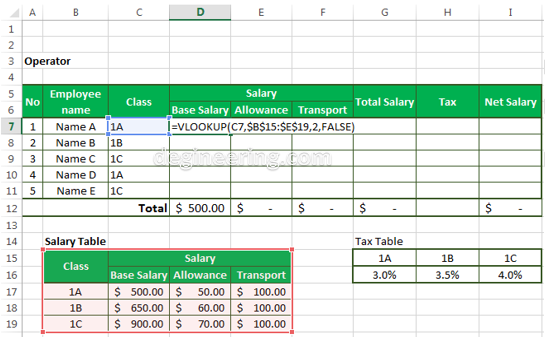
Menggunakan fungsi vlookup. Buatlah fungsi vlookup di cell D7

=VLOOKUP(C7,B15:E19,2,FALSE) ubah menjadi absolute dengan menekan F4 

=VLOOKUP(C7,$B$15:$E$19,2,FALSE)

Gambar 02. Menghitung gaji pokok

Tes fungsi untuk melihat hasilnya. Kemudian copy paste atau drag fungsi sampai ke cell D11.

2) Menghitung tunjangan (Allowance)

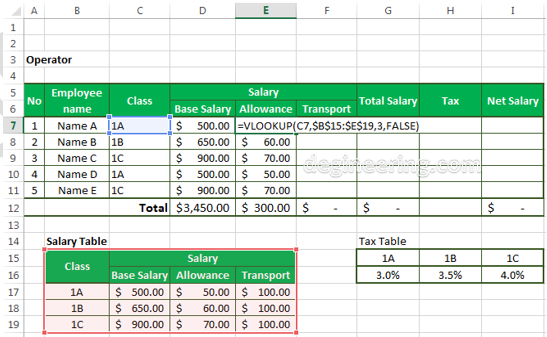
Menggunakan fungsi vlookup. Buatlah fungsi vlookup di cell E7

=VLOOKUP(C7,$B$15:$E$19,3,FALSE)

Gambar 03. Menghitung tunjangan

Tes fungsi untuk melihat hasilnya. Kemudian copy paste atau drag fungsi sampai ke cell E11.

3) Menghitung Transportasi (transport)

Menggunakan fungsi vlookup. Buatlah fungsi vlookup di cell F7

=VLOOKUP(C7,$B$15:$E$19,4,FALSE)

Gambar 04. Menghitung transportasi

Tes fungsi untuk melihat hasilnya. Kemudian copy paste atau drag fungsi sampai ke cell F11.

4) Menghitung pajak (tax)

Menggunakan fungsi hlookup. Buatlah fungsi hlookup di cell H7

=HLOOKUP(C7,$G$15:$I$16,2,FALSE)

Gambar 05. Menghitung pajak

Tes fungsi untuk melihat hasilnya. Kemudian copy paste atau drag fungsi sampai ke cell H11.

Untuk menghitung Total salary gunakan rumus seperti biasa =SUM(D7:F7) di cell G7 sampai cell G11

Untuk menghitung gaji bersih anda bisa menggunakan formula seperti ini =G7-(G7*H7) di cell I7 sampai cell I11.

Gambar 06. Perhitungan selesai

Posted by degineering
degineering Updated at: 11:52

Hlookup and vlookup to calculate salary


In the previous tutorial has been discussed on how to use hlookup and vlookup in a data. At this time will be discussed further use hlookup and vlookup simultaneously on a data.

There are 4 points that will be discussed in this tutorial

1. Calculate the base salary (vlookup)

2. Calculate allowance (vlookup)

3. Calculating transport (vlookup)

4. Calculate taxes (hlookup)

The writing of HLOOKUP function =HLOOKUP(lookup_value,tabel_array,row_index_num, [range lookup])

The writing of VLOOKUP function =VLOOKUP(lookup_value,tabel_array,col_index_num, [range lookup])

Open your excel file and create a table like the example below.


hlookup & vlookup
Picture 01. Salary table

Start calculating the data


1) Calculate the base salary

Using vlookup function. Make vlookup function in cell D7

=VLOOKUP(C7,B15:E19,2,FALSE) change to absolute by pressing F4

=VLOOKUP(C7,$B$15:$E$19,2,FALSE)

hlookup & vlookup
Picture 02. Calculate base salary

Test the function to see results. Then copy and paste or drag function into cell D11.

2) Calculate allowence

Using vlookup function. Make vlookup function in cell E7.

=VLOOKUP(C7,$B$15:$E$19,3,FALSE)

hlookup & vlookup
Picture 03. Calculate allowance

Test the function to see results. Then copy and paste or drag function into cell E11.

3) Calculate transport

Using vlookup function. Make vlookup function in cell F7.

=VLOOKUP(C7,$B$15:$E$19,4,FALSE)

hlookup & vlookup
Picture 04. Calculate Transport

Test the function to see results. Then copy and paste or drag function into cell F11.

4) Calculated tax

Using HLOOKUP function. Make vlookup function in cell H7.

=HLOOKUP(C7,$G$15:$I$16,2,FALSE)

hlookup & vlookup
Picture 05. Calculate Tax

Test the function to see results. Then copy and paste or drag function into cell H11.

To calculate the total salary as usual using the formula = SUM (D7: F7) in cell G7 into cell G11

To calculate net salary, you can use a formula like this = G7- (G7 * H7) in cell I7 into cell I11.

hlookup & vlookup
Picture 06. Salary complete

Download PDF file [here]


Posted by degineering
degineering Updated at: 18:02

Easy way to make hlookup in excel

hlookup

HLOOKUP function is almost the same with the vlookup function. The Difference is the data source in hlookup function arranged horizontally.

1) Create a table as below.

hlookup
Picture 01. Simple table data

2) Insert function =HLOOKUP in cell H4. Don’t forget to make it absolute.

Before

=HLOOKUP(G4,B4:D5,2,FALSE)

Change B4:D5 into absolute by pressing F4

After (Absolute)

=HLOOKUP(G4,$B$4:$D$5,2,FALSE) [enter]

hlookup
Picture 02. Insert function

3) Test insert data in cell G4, do for all data items. If successful, drag the function to another column.

hlookup
Picture 03. Test function

Additional data validation


By adding data validation, we don't need to type the data one by one. Data validation will limit the data area according to the data table range.

1) Click DATA and select the Data Validation excel

hlookup
Picture no. 04 Data validation

2) It comes Data Validation window.

hlookup
Picture 05. Data validation window
Note:

Select list in Allow column
Select the data source by clicking on the red arrow in the column source [ $B$4:$D$4 ] 

Then click OK

hlookup
Picture 06. Data validation

Copy and paste or drag the data validation to the other columns.


Posted by degineering
degineering Updated at: 18:18

Using vlookup function in excel


The function of Vlookup is to read and select the data in the table vertically in line. Vlookup will be more useful when you have in large numbers of data and the data location in different places.

Here is how to make it.

1) Create a table of sources data such as below or you can use existing data.

Picture 01. Source data

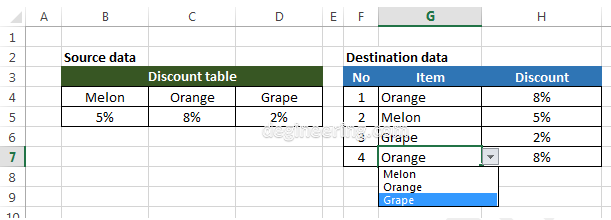
2) Create a table of destination data. Then type the function = VLOOKUP in cell B23.

Picture 02. Destination data

Range so that data does not change, make 'Source Data'! A23:B28 becomes absolute by pressing F4 [enter]. Select A23:B28 and then press F4 [enter].


Before: 

=VLOOKUP(A23,'Source data'!A23:B28,2,FALSE)

After: [Absolute]

=VLOOKUP(A23,'Source data'!$A$23:$B$28,2,FALSE)

Note:


1. Lookup value
2. Table array (source data)
3. Column index number (target data/ data to be shown)
4. Range lookup (false or true)

3) Test by inserting one of the data from the data source. If successful, drag the function.

Picture 03. Test function

#N/A Appear if the data ID has not been inserted.

Here's the end result

Picture 04. Vlookup

Additional data validation


By adding data validation, we do not need to type the data one by one. Data validation will limit the data area according to the data table range.

1) Click DATA and select the Data Validation excel

Picture 05. Data validation
2) It comes Data Validation window.

Picture 06. Data Validation window

Then click Ok

Picture 07. Data validation

Copy and paste or drag the data validation to the other columns.

Related Tutorials click [here]


Download PDF file [here] or [here]

Download Excel file [here] or [here]


Posted by degineering
degineering Updated at: 12:28

Cara membuat watermark di word


Watermark berfungsi sebagai tanda bahwa dokumen yang dibuat bersifat rahasia, confidential atau sangat penting. Watermark berupa teks transparan dan penempatannya berada di belakang contents atau isi dokumen.

Berikut caranya.

1) Klik DESIGN kemudian pilih Watermark.

Gambar 01. Watermark

Bila anda ingin menggunakan watermark bawaan Microsoft word, maka anda hanya cukup memilih dan mengklik tipe watermark yang anda inginkan.

Lanjut untuk pembuatan watermark sendiri….

2) Pilih Custom Watermark akan keluar jendela Printed Watermark.
Pilih Text watermark kemudian silahkan setting sendiri sesuai yang anda inginkan.

Gambar 02. Setting watermark

Klik Apply > Close atau langsung klik Ok dan lihat hasilnya..

Gambar 03. Watermark

Download PDF file [here]

Posted by degineering
degineering Updated at: 15:12

Rumus excel untuk pemula


Berikut adalah rumus-rumus excel yang umum dipakai untuk perhitungan di excel.

=SUM berfungsi untuk menghitung penjumlahan

=COUNT berfungsi untuk mengitung jumlah data

=COUNTIF berfungsi untuk menghitung jumlah data dengan kondisi tertentu

=MEDIAN berfungsi untuk menghitung nilai tengah

=AVERAGE berfungsi untuk menghitung data rata-rata

=MAX berfungsi untuk menghitung nilai tertinggi

=MIN berfungsi untuk menghitung nilai terendah

Untuk latihan, buatlah tabel seperti di bawah ini.

Gambar 01. Contoh tabel

Rumus akan dibuat di kolom total.

Data berawal dari kolom C baris ke-3 dan berakhir di kolom L baris ke-11.

Isikan rumus-rumus pada tabel di bawah ini di kolom total. Tekan enter untuk mengakhiri pembuatan rumus.

Gambar 02. Rumus excel

Maka hasilnya akan seperti di bawah ini.

Gambar 03. Hasil akhir rumus

Download PDF file [here]


Posted by degineering
degineering Updated at: 17:54

Cara mengatur orientasi halaman di microsoft word


Orientasi kertas berbeda yang dimaksud adalah adanya posisi kertas yang berbeda pada satu file Microsoft word. Misalnya pada halaman pertama orientasi kertas ialah Portrait dan pada halaman ke dua orientasi kertas menjadi Landscape. Biasanya orientasi kertas landscape digunakan untuk insert file picture agar nampak jelas.

Berikut caranya.

1) Posisikan cursor mouse di halaman yang akan orientasikan menjadi landscape.

Contoh: halaman ke dua.

2) Klik PAGE LAYOUT pada menu word lalu klik page setup.

Gambar 01. Page setup

3) Akan muncul jendela Page setup. Pilih orientation landscape kemudian apply to: This point forward lalu klik Ok.

Gambar 02. Jendela page setup

Lakukan langkah yang sama untuk kembali ke orientasi portrait di halaman ke tiga. Jangan lupa klik Orientasi portrait.

Gambar 03. Layout file

Download PDF file [here]


Posted by degineering
degineering Updated at: 15:50

Cara mudah insert object di slide power point


Insert object sangat membantu sekali dalam presentasi karena dapat menghemat jumlah slide yang akan ditampilkan serta dapat menjadikan data presentasi semakin lengkap. Dengan cara ini anda cukup menampilkan point pentingnya saja di slide presentasi, sementara data pendukungnya bisa anda insert di slide.

Berikut caranya.

1) Buka bahan presentasi anda dan pilih slide yang ingin anda insert object.

2) Klik INSERT pada menu power point kemudian pilih object

Gambar 01. Insert object

3) Akan muncul jendela Insert object. Pilih Create from file lalu klik Browse.. lanjut cari file mana yang ingin anda gunakan. Terakhir centang Display as icon. 

Untuk mengganti nama file dan icon anda bisa mengklik Change icon. Pilih icon yang cocok lalu ketikkan nama pada kolom Caption kemudian Ok dan Ok lagi.

Gambar 02. Insert object file

4) Atur posisi dan besar ukuran icon object

Gambar 03. Insert object selesai

Semua file bisa diinsert ke slide power point.

Insert object hanya bisa dibuka ketika power point pada kondisi Normal view, klik 2x untuk membukanya.

Note:
Slide dibuat dengan menggunakan Microsoft Excel 2013.

Download PDF file [here]


Posted by degineering
degineering Updated at: 14:52

Cara membuat conditional formatting di excel


Conditional Formatting digunakan untuk menandai suatu data pada excel, biasanya tandanya berupa warna atau icon. Salah satunya yang sering dipakai ialah jenis warna untuk menandai data baik dan jelek, misalnya baik dengan warna hijau dan jelek dengan warna merah.

Berikut caranya..

1) Buatlah data seperti di bawah ini.

Gambar 01. Data tabel

Data ini saya ambil dari tutorial sebelumnya, yaitu Cara menggunakan fungsi IF di Excel. Sekarang kita akan membuat Conditional Formatting pada kolom status.

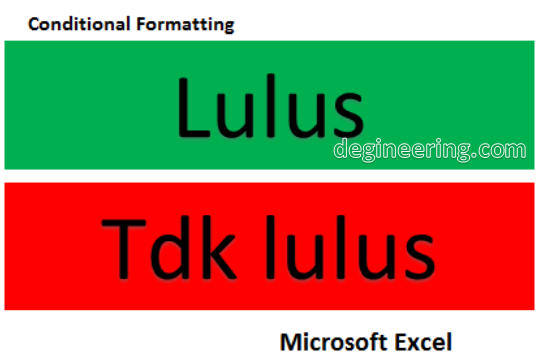
Scenarionya ialah warna hijau untuk ‘Lulus’ dan warna merah untuk ‘Tdk lulus’.

Letakkan cursor anda di cells G18.

2) Klik  kiri Conditional Formatting pada menu excel kemudian pilih Manage Rules..

Gambar 02. Manage rules

3) Akan muncul jendela Conditional Formatting rules manager.

Gambar 03. Rules manager

Klik kiri New Rul.., akan muncul gambar seperti di bawah ini.

Pada kolom Select a Rule Type pilih Format only cells that contain selanjutnya gambar tersebut akan berubah. Kemudian pada kolom Format only cells with pilih Specific Text dan ketik Lulus pada kolom kosong di sebelahnya

Gambar 04. Input formatting rule

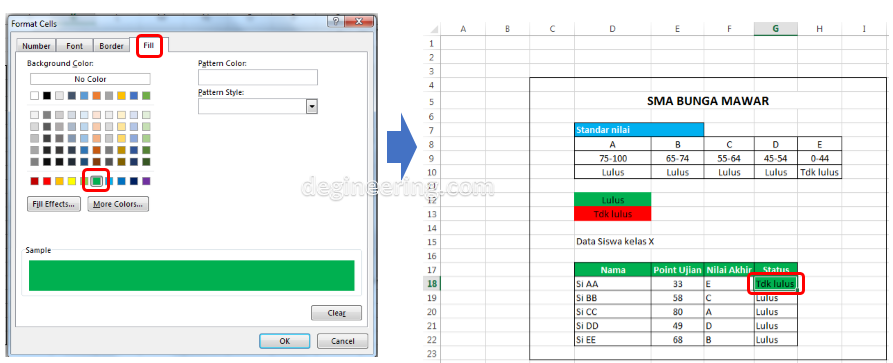
Selanjutnya, klik Format untuk memberi warna pada data. Klik Fill kemudian pilih warna Hijau.

Gambar 05. Format Cells Lulus

Klik Ok > Ok > Apply > Ok.

Cells ‘Tdk lulus’ masih berwarna hijau karena Conditional Formatting ‘Tdk lulus’ belum kita buat.

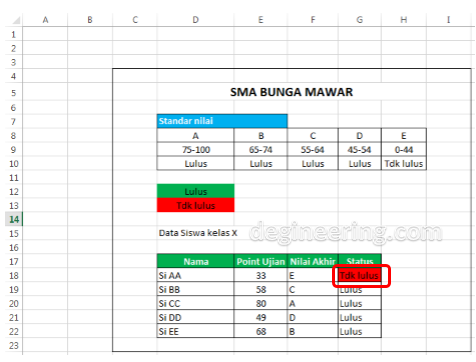
4) Lakukan langkah yang sama untuk Conditional Formatting warna merah (Tdk lulus).

Perhatian: Cursor masih di cells G18.

Gambar 06. Format Cells Tdk lulus

Selanjutnya cells tersebut dan paste satu persatu di cells G18 sampai G22.

Berikut hasil akhirnya.

Gambar 07. Conditional Cormatting

Note:
Tabel dibuat dengan menggunakan Microsoft Excel 2013.

Download PDF file [here]


Posted by degineering
degineering Updated at: 18:34
Flag Counter