Cara membuat animasi objek di autocad


Untuk membuat suatu objek berputar atau bahasa kerennya membuat animasi sebenarnya sangat mudah sekali. Kita bisa memanfaatkan perintah Motion Path Animations. Perintah ini biasanya digunakan untuk melihat bagian dalam pada desain 3 dimensi seperti desain rumah atau mesin.

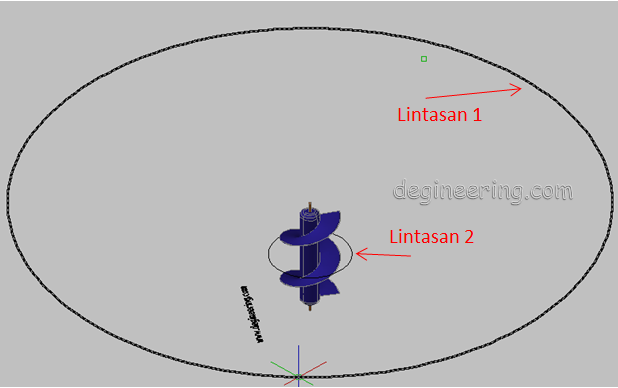
Caranya adalah dengan membuat lintasan atau rel sebagai tempat kamera berjalan. Terdiri dari dua buah lintasan yang mempunyai fungsi masing-masing. Lintasan 1 berfungsi sebagai jalan/rel, lintasan 2 berfungsi sebagai titik fokus kamera atau objek yang akan di perlihatkan.

Berikut caranya


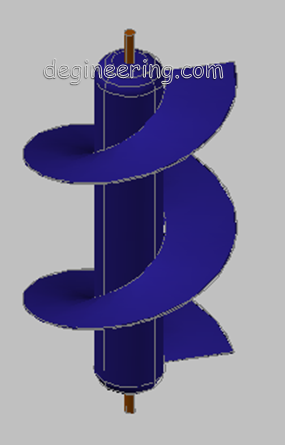
1) Buatlah gambar 3D seperti contoh di bawah ini.

Helix blade
Gambar 01. Helix blade

2) Buat lintasan untuk peletakan kamera motion path animations

Buatlah lintasan diantara objek dan lintasan harus menghadap ke objek. Buatlah 2 lintasan berupa lingkaran (circle) dengan diameter yang berbeda. Diameter yang besar sebagai lintasan 1 dan diameter lebih kecil sebagai lintasan 2.

lintasan SW isometric view
Gambar 02. Bentuk lintasan SW isometric view

Gambar 03. Bentuk lintasan front view

Aturlah lintasan sedemikian rupa hingga objek terlihat semua.

3) Selanjutnya klik View kemudian pilih ‘Motion Path Animations’.


Gambar 04. Motion path animations

Note:


Klik A dan pilih lintasan 1 lalu klik OK

Klik B dan pilih lintasan 2 lalu klik OK

Pilih C untuk memperlambat atau mempercepat putaran. Semakin kecil nilai, putaran semakin cepat.

Pilih ‘Presentation’ [D] agar kualitas gambar semakin bagus.

Pilih E untuk menambah resolusi gambar.

Hilangkan ceklist F untuk membalik putaran.

Klik preview hasilnya sebelum disimpan.

Lakukan pengaturan lintasan secara cermat sampai objek terlihat semua.

Gambar 05. Animation preview

4) Klik OK apabila animasi yang diharapkan sudah sesuai.

Tunggu beberapa saat hingga proses creating video selesai. Lamanya proses ini tergantung dari komputer yang anda pakai dan setingan animasi anda. Apabila anda menambah resolusi dan menggunakan visual style presentation, maka proses creating video akan semakin lama dan tentunya dengan hasil yang lebih bagus.


Gambar 06. Proses creating video
Tunggu beberapa saat dan lihat hasilnya.

Watch this..


and


Posted by degineering
degineering Updated at: 23:53

How to create 3D padlock in autocad


To create a Padlock, as usual in order to more easily advance we begin by creating a 2D object. Still remember previous tutorials on the use of 'Sweep'? for this moment, we will use it again.

A. Make a 2D object as below, to be able to follow the dimensions of the design or create a new design with the dimensions you want.

Picture 01. Object 2D rectangle
Note:

The object above is the object Rectangle that Fillet on all 4 corners

Then proceed with the drawing to be like this. Do not forget to switch view be 'SW Isometric'.

Picture 02. Patterns help lines sweep

B. Change the object 1 above into 3D with the Extrude command so that it becomes as shown below.

Picture 03. 3D image padlock almost finished

Note:

Extrude height = 50

Left click 'Realistic Visual Style' on the menu 'Visual Style' to see the results of its 3D.


C. Next we turn to the object 2.

When observed object 2 below the line is not yet 'polyline', then we have to make polyline in order for the future can once 'Sweep'.

Picture 04. Edit polyline line

Do the following:

1) Left Click 'Edit polyline' in the Modify II toolbar.

Picture 05. Left click edit polyline

2) Command: _pedit Select polyline or [Multiple]: left click an object

Picture 06. Left-click the object

3) Enter an option [Close / Join / Width / Edit vertex / Fit / Spline / Decurve / Ltype gene / Reverse / Undo]: A [type A then enter], 'J' means 'Join'.

4) Select objects: select all objects line

Picture 07. Select the object image

Select objects: Specify opposite corner: 5 found

5) Select objects: [enter 2x]

Now the object of the line 2 is already a polyline.

Picture 08. Outline drawings polyline


Note:

If the beginning of the 'Edit polyline' out a command like this in the command window

Do you want to turn it into one? <Y> [fill with Y] becomes,

Do you want to turn it into one? <Y> Y [enter]

D. Next we will sweep line object 2 above. But before we sweep, you must first create a circle with diameter value is 8. Create the circle close to the object to be in the sweep.

Picture 09. Objects circle

E. Next we will use a sweep to complete the picture.

Here's how:

1) Left click 'Sweep' on the toolbar Modeling.

Picture 10. Click the left sweep

Current wire frame density: ISOLINES = 4

2) Select objects to sweep: left-click the object circle

Picture 11. Click the left circle object
Select objects to sweep: 1 found

3) Select objects to sweep: [enter]

4) Select sweep path or [Alignment / Base point / Scale / Twist]: B (input B)

5) Specify base point: left click the midpoint of the circle

Picture 12. Left click the midpoint of the circle

6) Select sweep path or [Alignment / Base point / Scale / Twist]: left click on the object 2, then the result will be like below.

Picture 13. 3D padlock

7)   Give the color of the material so that the results become more interesting then to perfect rendering.

Figure 14. 3D padlock

Download Autocad file [here]


Posted by degineering
degineering Updated at: 23:23

Cara melubangi dinding di autocad


Berikut cara melubangi dinding atau tembok untuk pemasangan kusen jendela dan kusen pintu pada desain 3D bangunan menggunakan Autocad.

1) Buatlah desain 2D seperti gambar di bawah ini atau bisa juga menggunakan gambar yang sudah ada.

Gambar 01. Desain 2D

Keterangan gambar:

1A. Posisi kusen jendela dan lubang angin

2A. Posisi pintu

2) Buatlah Rectangle/persegi yang lebih besar dari ukuran kusen di atas. Langkah ini bertujuan untuk mempermudah melakukan Subtract pada objek.

Gambar 02. Objek bantu

Buat 2 kali untuk objek 1A.

Langkah selanjutnya adalah memindahkan posisi objek 1A. Karena objek 1A merupakan kusen jendela jadi posisinya harus berada lebih tinggi. Pindahkan posisi objek kusen setinggi 60 cm untuk kusen jendela dan 220 cm untuk kusen lubang angin dari dasar bangunan.

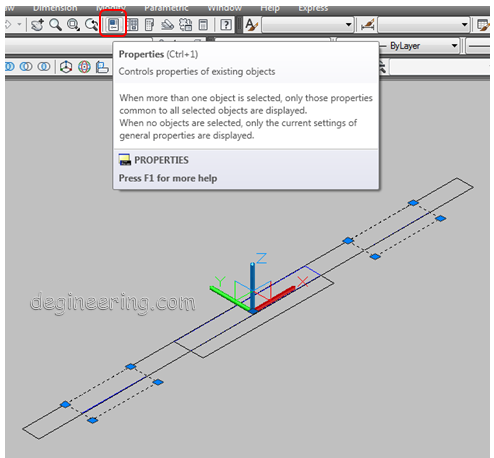
3) Klik kiri objek 1A kemudian klik kiri Properties pada toolbar.

Gambar 03. Open properties

Akan muncul gambar seperti di bawah ini. Kemudian pada kolom Elevation, isi dengan nilai 60 [enter] kemudian tekan tombol Esc.

Gambar 04. Properties

Lakukan langkah yang sama untuk objek kusen lubang angin. Isi kolom Elevation dengan nilai 220. 

Berikut hasilnya.

Gambar 05. Objek setelah setelah dielevasi

4) Extrude semua objek dengan nilai sebagai berikut.

- Objek dinding Extrude sebesar 400

- Objek 2A Extrude sebesar 200

- Objek Extrude jendela sebesar 140

- Objek Extrude lubang angin sebesar 30

Maka hasilnya menjadi seperti ini.

Gambar 06. Extrude objek

Langkah berikutnya adalah tahap melubangi dinding. Gunakan perintah Subtract untuk melubanginya.

5) Klik kiri Subtract pada toolbar.

Gambar 07. Subtract

Perhatikan jendela Command Line

a) Command: _subtract Select solids, surfaces, and regions to subtract from ..

    Select objects: pilih/klik kiri dinding (angka 1)

    Select objects: 1 found

    Select objects: [enter]

    Select solids, surfaces, and regions to subtract ..

b) Select objects: pilih/klik kiri semua kusen (angka 2)

    Select objects: 1 found

    Select objects: 1 found, 2 total

    Select objects: 1 found, 3 total

    Select objects: 1 found, 4 total

    Select objects: 1 found, 5 total

    Select objects: [enter]

Gambar 08. Dinding sudah berlubang

Objek dinding (angka 1) merupakan bagian yang akan dipakai. Sedangkan objek kusen (angka 2) merupakan bagian yang akan dibuang.

Klik DISINI untuk tutorial yang serupa.


Download PDF file [here] or [here]


Latihan:
Buatlah lubang angin di atas pintu...

Posted by degineering
degineering Updated at: 17:26

Pengetahuan dasar Autocad

Tahukah anda pengetahuan dasar Autocad sama dengan dasar Matematika


Sampai saat Matematika masih manjadi mata pelajaran yang kurang disukai oleh sebagian orang. Banyak yang bilang mata pelajaran ini sangat kompleks dan rumit karena setiap soal yang dihitung akan menghasilkan nilai yang real dan hasilnya akan selalu pasti. Walaupun banyak yang mengatakan susah, namun bukan berarti tidak ada yang suka dengan pelajaran ini. Banyak sekali ilmuwan jenius yang lahir karena hebat dalam pelajaran ini dan juga perlu kita ingat bahwa matematika dapat diterapkan dalam berbagai kondisi, bahkan saat menggambar dengan autocad sekalipun, kita tidak bisa lepas dari matematika.

Seperti yang kita ketahui dalam pelajaran matematika kita mengenal istilah Trigonemetri dan Vektor. Apa fungsi trigonemetri, apa itu vektor dan apa hubungannya dengan Autocad. Baiklah, akan kita bahas satu persatu:

1. Trigonometri

Fungsi trigonometri adalah fungsi yang digunakan untuk menetukan letak arah vektor sehingga dapat dikatakan (+) atau (-). Dalam hal ini fungsi trigonometri dibagi dalam kuandran I, kuadran II, kuadran III dan kuadran IV.

Gambar 01. Posisi kuadran pada lingkaran 360°

2. Vektor

Vektor adalah suatu besaran yang mempunyai nilai, satuan dan juga arah

Gambar 02. Arah vektor

3. Apa hubungannya dengan Autocad??

Trigonometri, vektor dengan autocad sangat erat hubungannya karena hampir setiap langkah awal menggambar dengan autocad selalu memperhatikan arah garis yang akan digambar sehingga akan menghasilkan objek yang simetris.

Sebelum memulai menggambar dengan autocad perlu diketahui dan pahami adalah adanya sistem koordinat. Adapun cara penulisan pada jendela command adalah seperti ini @A<B, 
dimana:

  • @ berfungsi sebagai penulisan koordinat kedua terhadap koordinat pertama (konstan)
  • A adalah ukuran/dimensi objek yang akan digambar (berubah-ubah)
  • < merupakan tanda sudut pada koordinat polar (konstan)
  • B menunjukkan besar sudut dan arah yang objek (berubah-ubah)

  • Jika menggambar ke arah kanan maka sudut yang dipakai 0°
  • Jika menggambar ke arah atas maka sudut yang dipakai 90°
  • Jika manggambar ke arah kiri maka sudut yang dipakai 180°
  • Jika menggambar ke arah bawah maka sudut yang dipakai 270°
Gambar 03. Arah gambar berdasarkan besar sudut

Sebagai contoh, ketika akan menggambar suatu objek persegi panjang maka yang pertama kali yang harus dilakukan adalah mengetahui dimensi/ukuran objek dan arah mulai menggambar.

Anggap saja kita akan menggambar bentuk 2D persegi panjang dengan dimensi panjang dan lebar adalah 200 cm dan 100 cm. Langkah-langkah menggambar dengan autocad adalah sebagai berikut: (kali ini penulis menggunakan autocad 2010)

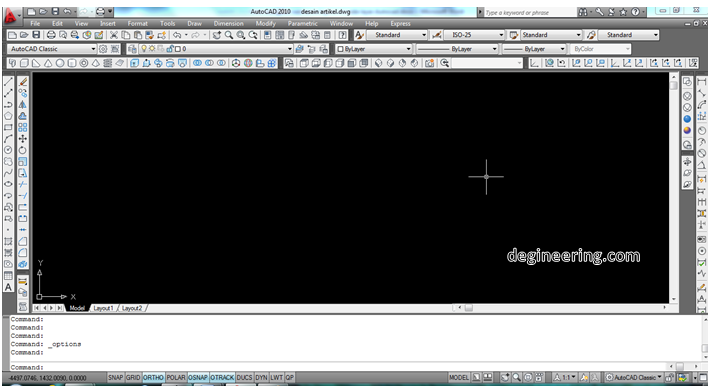
1. Buka program autocad anda

Gambar 04. Tampilan awal Autocad 2010

Untuk warna background bisa diatur oleh pengguna sesuai dengan selera masing-masing. Bagaimana cara mengaturnya klik DI SINI.

2. Klik kiri ‘Line’ pada toolbar atau ketik ‘line’ di jendela command

Gambar 05. Melakukan klik ‘line’ pada toolbar

3. Menentukan titik poin awal gambar

Pada jendela command akan muncul kalimat line specify first point:. Kemudian klik sembarang pada layar atau diisi nilai 0,0 sehingga menjadi line specify first point:0,0  kemudian tekan enter atau tekan spasi. Akan terbentuk gambar seperti di bawah ini.

Gambar 06. Mengisi jendela command

Dengan mengisi nilai 0,0 berari titik awal garis akan berada pada titik pusat sumbu X dan Y. Nilai 0,0 merupakan titik acuan tetap dimana tanda koma menunjukkan pemisah antara titik sumbu X dengan titik sumbu Y (X,Y). Sedangkan untuk desimal menggunakan tanda titik (.).

Setelah mengisi dengan nilai 0,0 kemudian menekan enter, maka akan muncul kalimat Specify next point or [Undo]:  

4. Mulai manggambar dengan dimensi yang ditentukan

Pada langkah ini vektor mulai diaplikasikan. Karena kita akan menggambar ke arah sumbu X maka pada kalimat Specify next point or [Undo]: diisi dengan @200<0 menjadi Specify next point or [Undo]:@200<0  lalu tekan enter atau tekan spasi. Sehingga gambar yang terbentuk seperti di bawah ini.

Gambar 07. Bentuk dari @200<0

Kemudian akan keluar kalimat yang sama, yaitu Specify next point or [Undo]:
Dari gambar di atas bisa dilihat bahwa kita sedang menggambar ke arah kanan.

Untuk selanjutnya diisi dengan cara yang sama akan tetapi dengan dimensi yang berbeda dan arah yang berbeda pula dan diisi dengan @100<90, Specify next point or [Undo]:@100<90 lalu enter, maka gambar akan menjadi:

Gambar 08. Bentuk dari @100<90

Kemudian untuk perintah berikutnya diisi dengan @200<180, Specify next point or [Close/Undo]:@200<180 lalu enter, maka gambar hampir terbentuk menjadi persegi panjang

Gambar 09. Bentuk dari @200<180

Kemudian perintah selanjutnya adalah mengisi dengan @100<270, Specify next point or [Close/Undo]:@100<270  lalu enter, maka gambar persegi panjang telah terbentuk dengan sempurna.

Gambar 10. Bentuk akhir dari @100<270

Tekan enter sekali lagi atau tekan Esc untuk mengakhiri program.

Bila digambarkan secara detail sesuai dengan arah vektor, maka gambar di atas akan tampak seperti dibawah ini:

Gambar 11. Arah vektor pada objek gambar

Bisa juga menggambar dengan langsung klik ‘Rectangle’ pada toolbar atau ketik ‘rectangle’ atau ‘rec’ di jendela command lalu tekan enter atau tekan spasi. Selanjutnya akan muncul kalimat Specify first corner point or [Chamfer/Elevation/Fillet/Thickness/Width]: diisi saja dengan 0,0 menjadi Specify first corner point or [Chamfer/Elevation/Fillet/Thickness/Width]: 0,0  lalu tekan enter.

Kemudian langkah selanjutnya dalah mengisi dengan 200,100 pada kalimat Specify other corner point or [Area/Dimensions/Rotation]: menjadi Specify other corner point or [Area/Dimensions/Rotation]: 200,100.

Ada banyak cara menggambar dengan autocad, semuanya tergantung dengan ketekunan anda untuk memperdalamnya

Keyword: Line, Rectangle, Trigonometri & Vektor, Dasar menggambar dengan Autocad

Tutorial Lainnya:


Posted by degineering
degineering Updated at: 12:33

Cara mengatur warna background layar autocad


Bagi anda yang mungkin kurang cocok dengan warna latar belakang (Background) pada layar gambar Autocad yang berwarna hitam, anda dapat melakukan pengaturan ulang untuk menyesuaikan dengan selera anda.

Gambar 01. Layar awal Autocad

Untuk mengubah warna layar background di atas caranya cukup mudah dan cepat hanya dengan melakukan langkah-langkah seperti di bawah ini.

1) Klik kiri ‘Tools’ pada menu bagian atas kemudian akan muncul gambar seperti dibawah ini.

Gambar 02. Klik tools pada menu
2) Klik kiri ‘Options...’ kemudian akan muncul jendela Options seperti di bawah ini. 

Gambar 03. Jendela display

3) Selanjutnya klik kiri ‘Colors’ lalu akan muncul jendela ‘Drawing Windows Colors’ seperti di bawah ini.
Gambar 04. Jendela drawing windows colors

4) Klik kiri ‘Colors’ yang ditunjuk oleh tanda panah merah kemudian pilih warna favorit anda.

5) Selanjutnya klik kiri ‘Apply & Close’ kemudian klik kiri ‘Ok’ pada jendela option.

Apabila belum ada yang cocok silahkan pilih ‘Select Color’ untuk mencari warna yang lain.

6) Klik kiri ‘Select Color...’ kemudian akan muncul jendela Select Color seperti gambar di bawah ini.

Gambar 05. Jendela select color
7) Ada tiga jenis pilihan warna (index color, True Color, Color Books), silahkan klik kiri warna pilihan anda. Kemudian klik kiri ‘Ok’.

8) Selanjutnya klik kiri ‘Apply & Close’ kemudian klik kiri ‘Ok’ pada jendela option.
Gambar 06. Warna background yang sudah diganti


Posted by degineering
degineering Updated at: 11:52

Contoh animasi menggunakan Autocad


Salah satu contoh objek 3D Autocad yang bisa dibuat animasi.


Posted by degineering
degineering Updated at: 23:48

Cara menerapkan material genteng pada atap dengan autocad


Gambar 01. Penerapan material genteng

Untuk menyempurnakan bentuk atap, ada baiknya ditambahkan material texture genteng. Untuk cara penerapan material genteng pada objek 3D sebenarnya sama saja seperti anda merapkan material lain pada objek 3D yang lain. Namun untuk material genteng ini, anda harus lebih teliti karena genteng memiliki pola bergelombang dan garis harus simetris pada semua sisi atap.

Untuk mulai menggambarnya, sebaiknya anda beralih ke mode 3D Modeling.

Langkah-langkah untuk menerapkan material genteng, sebagai berikut. [Autocad 2010].

1) Buka toolbar Materials dengan mengklik tanda panah kecil seperti gambar di bawah ini.

Gambar 02. Klik tanda panah

2) Setelah diklik seperti di atas toolbar akan muncul otomatis di sebelah kiri layar Autocad anda.

Gambar 03. Jendela materials

3) Terlihat gambar seperti ada gambar bola (Swatch Geometry), klik kanan gambar tersebut lalu klik kiri copy kemudian klik kanan dan paste.

Gambar 04. Copy of global

4) Agar anda tidak bingung nanti karena akan banyak material yang akan dipakai, maka setiap materials harus diberi nama sesuai dengan penempatannya. Klik kanan > klik kiri Edit Name and Description > isi nama sesuai posisi materials. Isi saja dengan nama ‘genteng 1’. Kemudian klik kiri OK.

Gambar 05. Ganti nama material

5) Kemudian pada bagian Material Editor ganti template dengan stone. Template ini akan menentukan tampilan objek saat dirender.

Gambar 06. Edit template

Silahkan dicoba untuk template yang lain.

6) Kemudian beralih ke ‘Maps’. Klik ‘Select Image’ untuk memasukkan materials genteng kemudian klik Open.

Gambar 07. Select image

7) Kemudian klik kiri ‘Apply material to Objects’ akan muncul kuas kemudian pilih objek lalu enter.

Gambar 08. Apply material to objects

8) Terlihat pada objek yang sudah diberi material genteng tidak nampak texture gentengnya. Untuk memunculkan texture gentengnya lakukan langkah-langkah berikut ini.

9) Beralih ke bagian ‘Material Scaling and Tiling’. Pada ‘Scala units’ pilih ‘Meters’.


Gambar 09. Material scaling and tiling

10) Kemudian klik kiri ‘Planar’ pada menu Material and Mapping. Kemudian pilih objek atap tadi lalu enter 2x.

Gambar 10. Klik planar

11) Apabila texture genteng belum terlihat, lakukan pengaturan nilai ‘Tile’. Naikkan nilai pada tile sampai texture genteng terlihat pada objek. Pada gambar di bawah diisi dengan nilai 0.2000.


Gambar 11. Ubah nilai tile

12) Texture genteng sudah terlihat pada atap, namun gentengnya tidak sesuai dengan arah yang benar untuk sebuah atap. Lakukan langkah berikut untuk mengatur arah genteng.

13) Lakukan pengaturan ’Rotation’ pada bagian ‘Material Offset and Preview’. Pada di bawah diisi dengan nilai 88. 

Gambar 12. Atur nilai rotation

Silahkan atur kembali pada ‘Tile’ apabila hasinya belum pas.

14) Lakukan pada semua sisi atap dengan menggunakan Swatch Geometry yang berbeda. Cukup copy dan paste Swatch Geometry genteng 1 kemudian edit name dan beri nama genteng 2, genteng 3, dst. 

Jangan lupa gunakan ‘Planar’.

Berikut hasil keseluruhan penerapan material genteng pada atap.

Gambar 13. Hasil akhir material genteng

Keyword: Materials, Swatch Geometry, Planar

Download PDF file [here] or [here]

Download Autocad file [here]


Sebelumnya<<<


Posted by degineering
degineering Updated at: 21:29
Flag Counter